我的世界自定义GUI教程
我的世界自定义GUI教程很多玩家想知道,我的世界的自由度非常高,各种版本也在持续更新,很多玩家喜欢这款游戏。下面一起来看看我的世界自定义GUI教程介绍。
我的世界自定义GUI教程
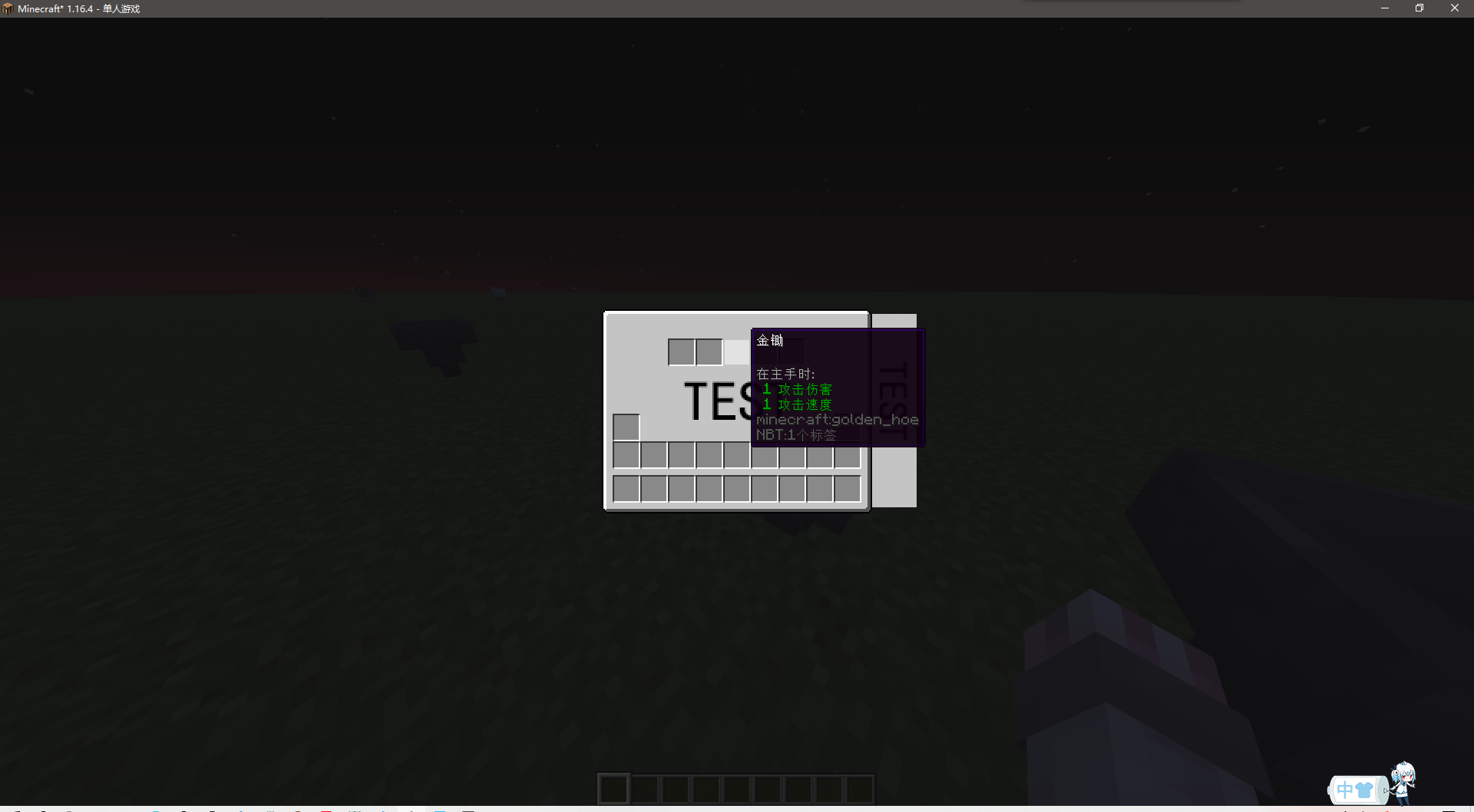
1.确定用来替换贴图的物品以及容器界面
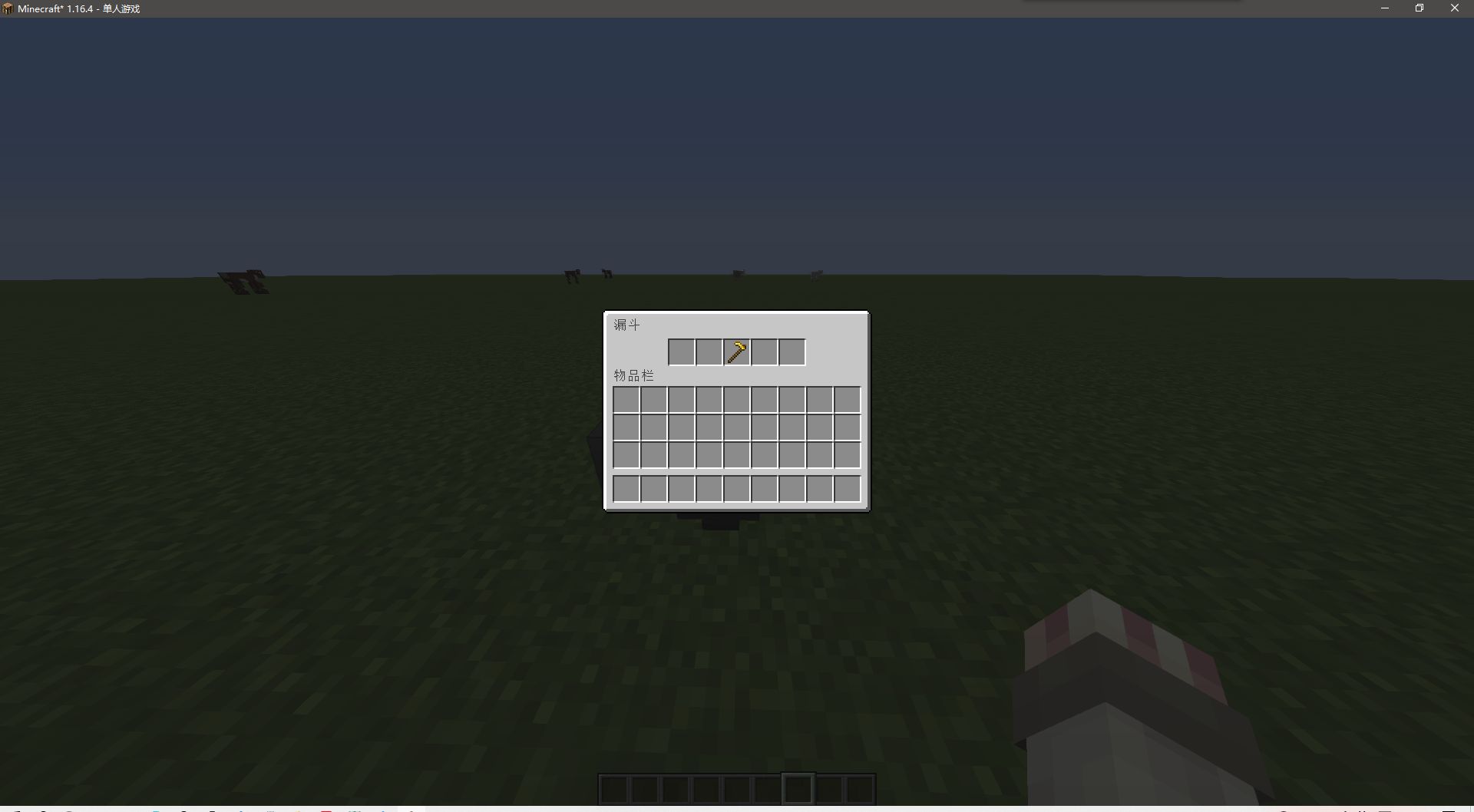
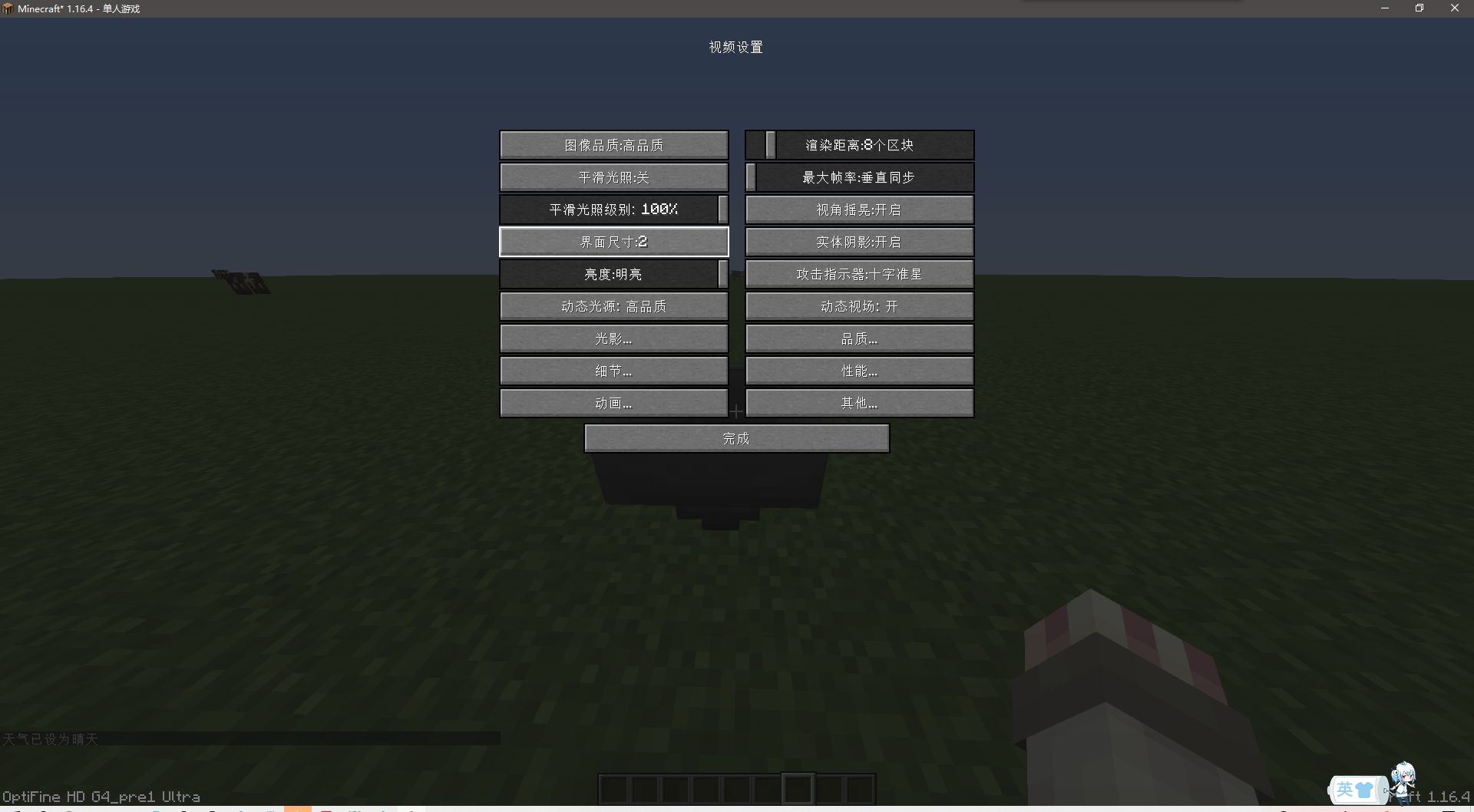
2.将游戏界面尺寸改为“1”
3.按F11全屏后打开刚刚的容器界面截图保存并导入PS
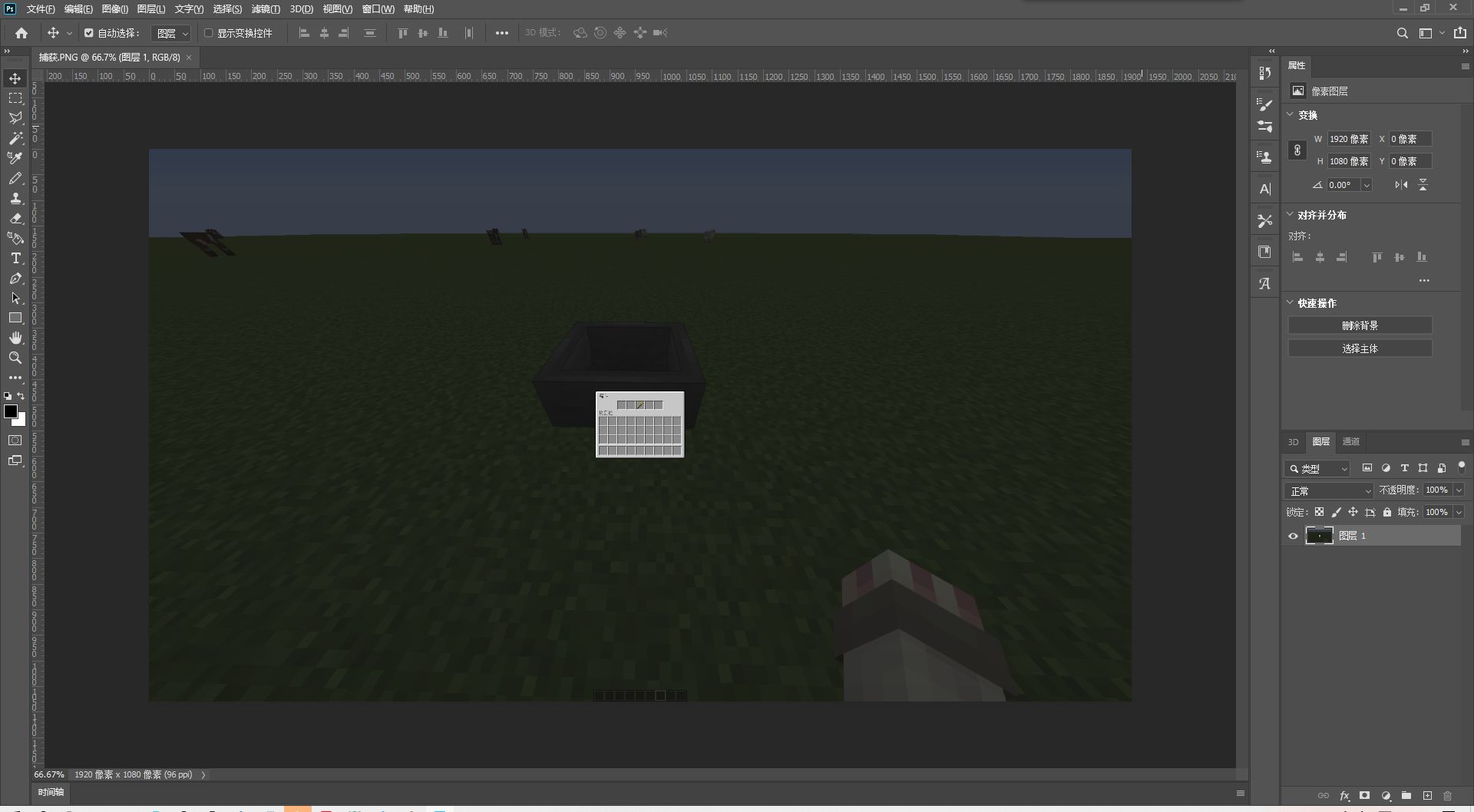
4.框选出一个包含GUI界面在内的256*256的选区
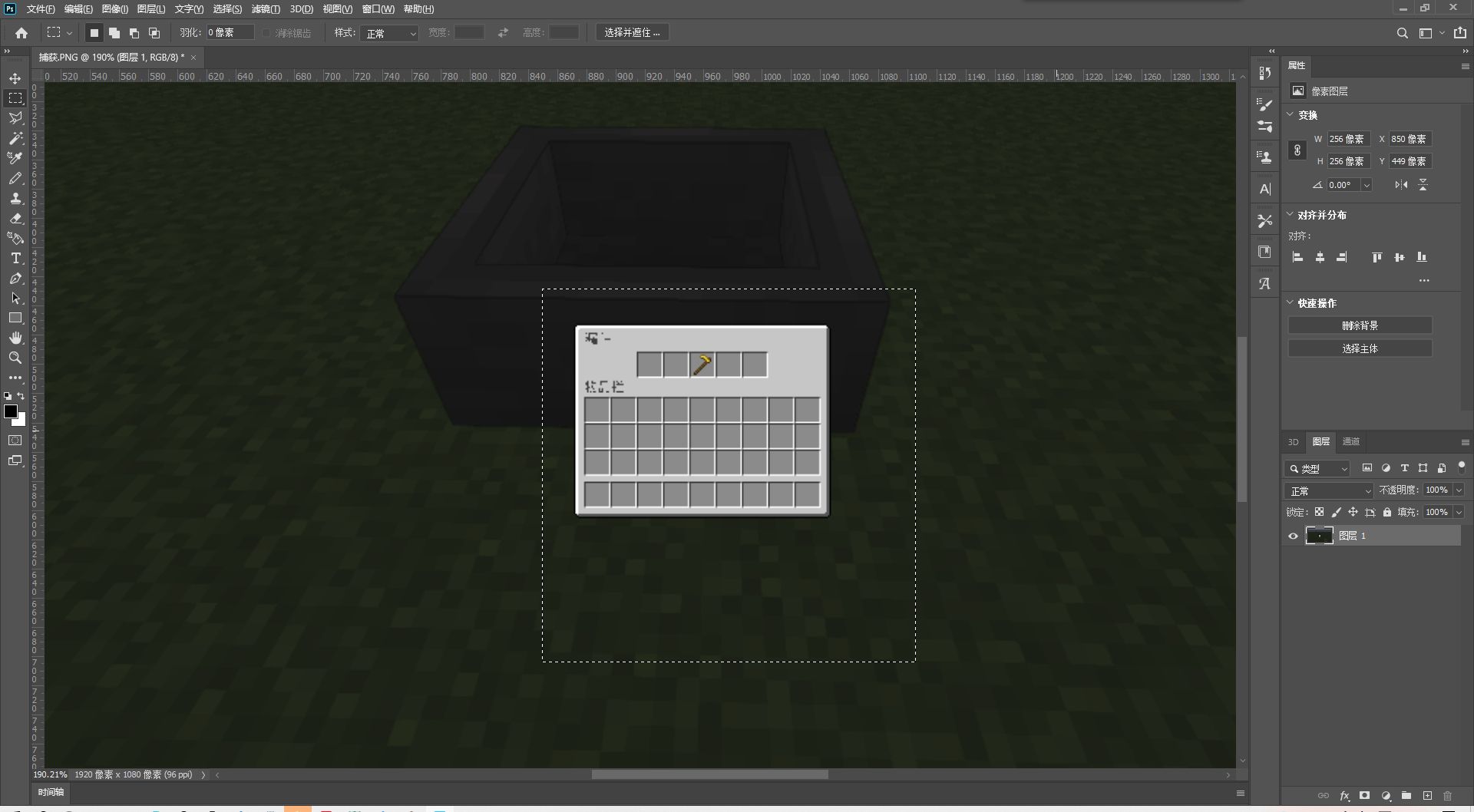
5.将刚刚的选区裁剪出来并拖到一个新的画布
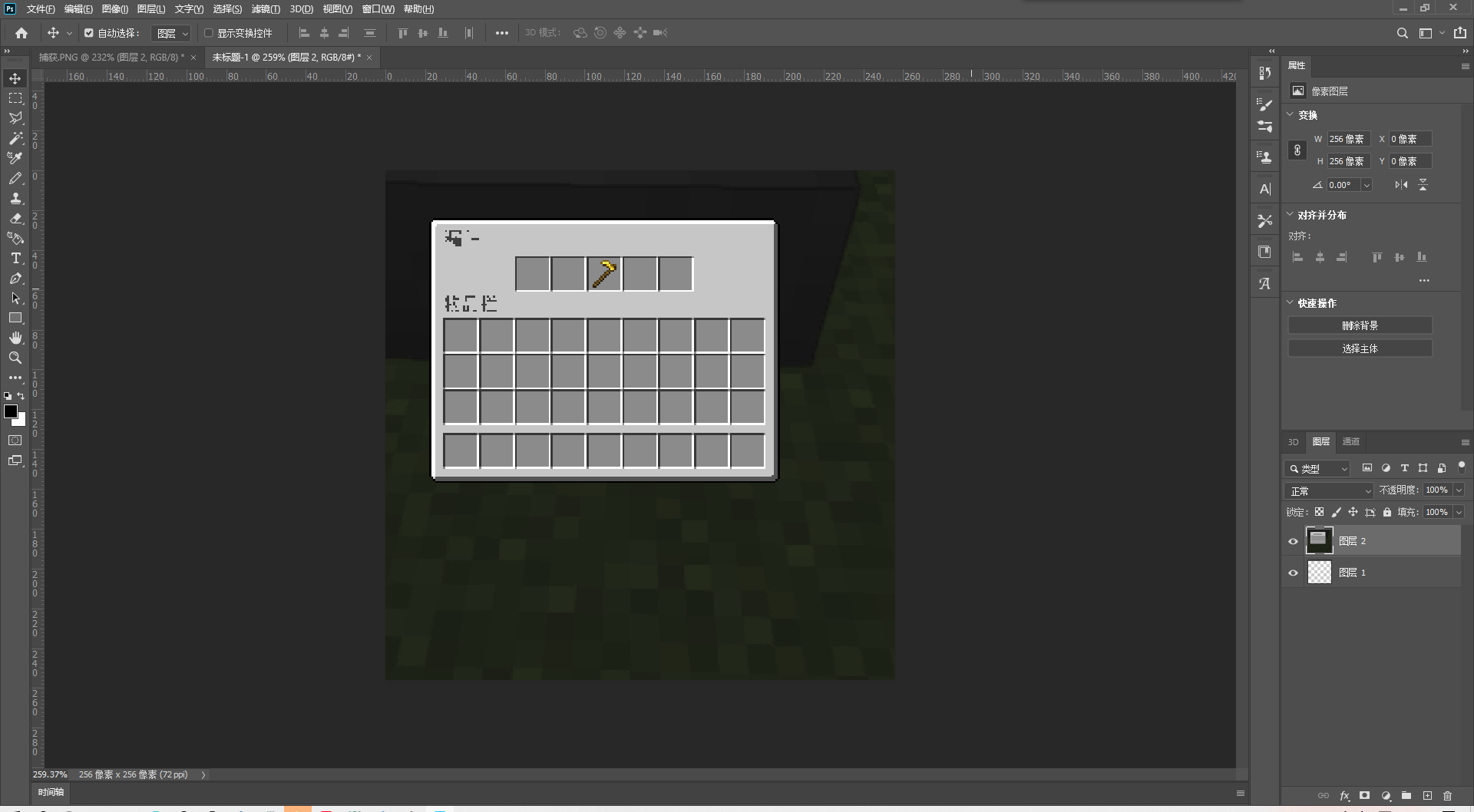
6.简单处理图片删除多余部分并把物品栏移动到左上角
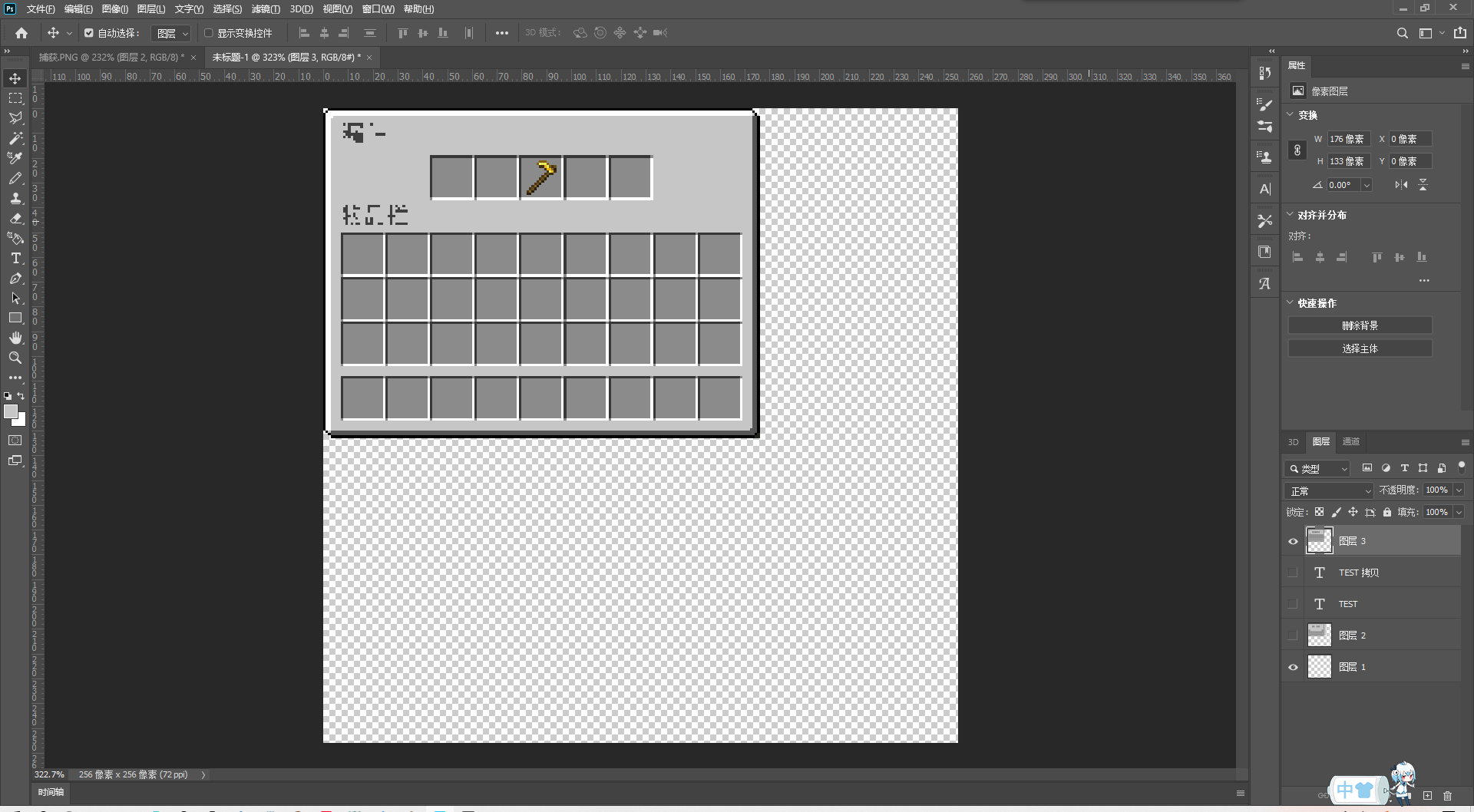
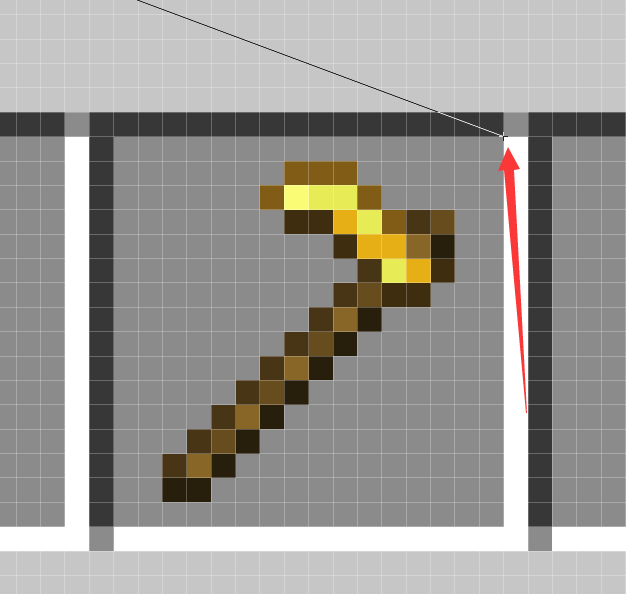
7.选择标尺工具测量从画布左上角到替换材质物品所在格子右上角的距离,并
记录下上方的X和Y的值
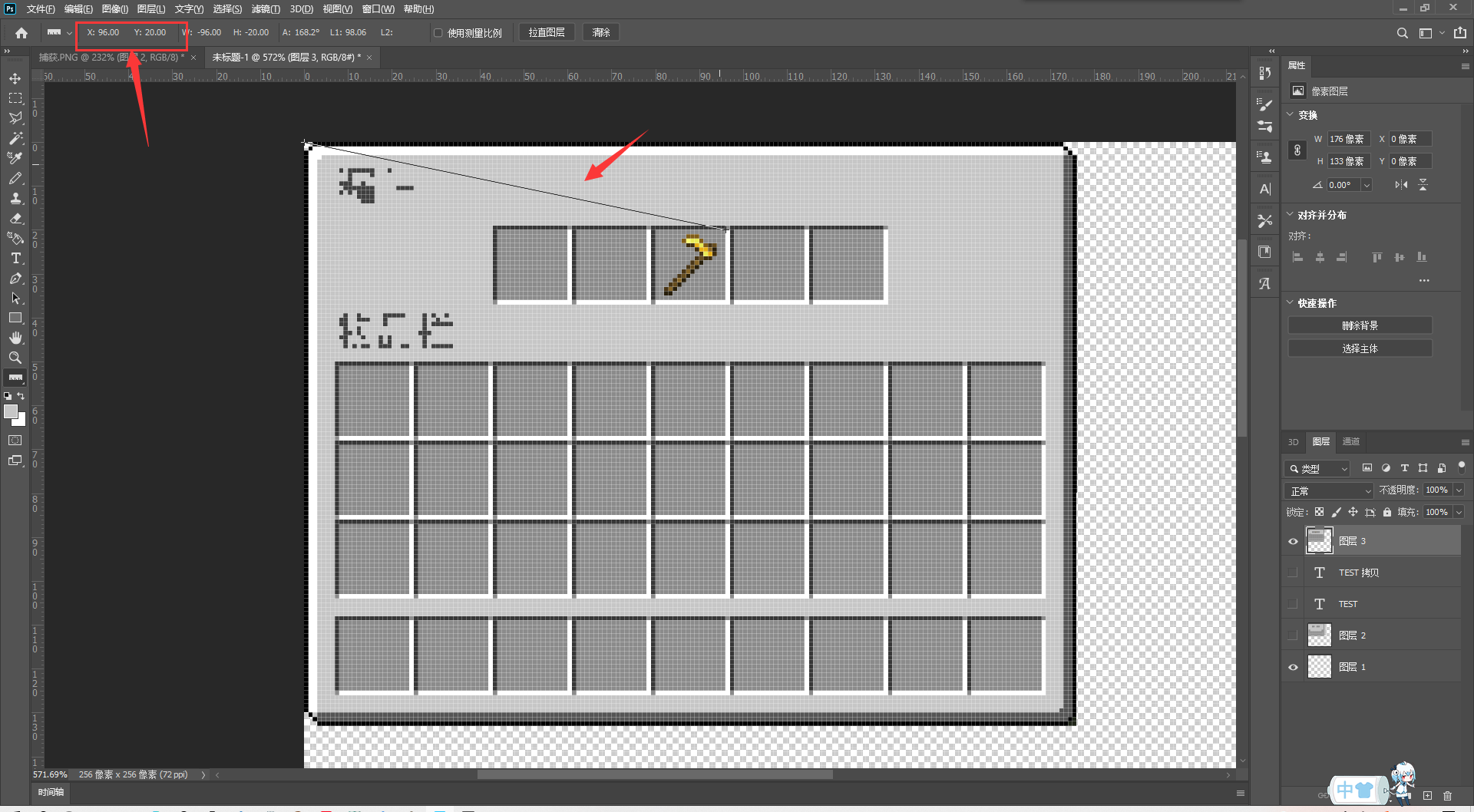
不管物品在哪个格子,只要拖到所在方格右上角的这个点就行
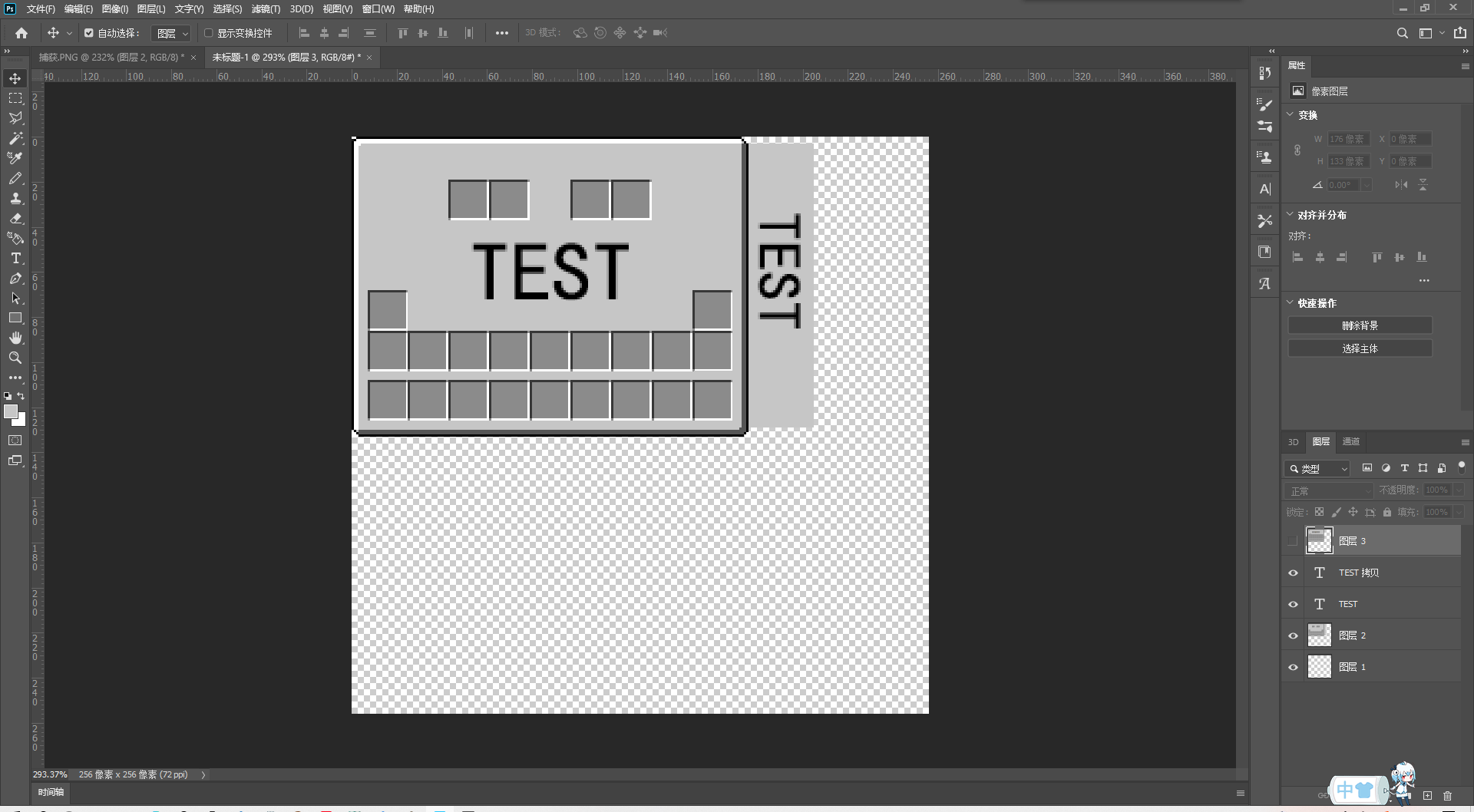
8.绘制你想要的界面,绘制过程中请不要移动GUI位置(我这里简单绘制一下)
9.绘制完毕后打开网站(https://coolsa.github.io/mcCustomGuiGen/)
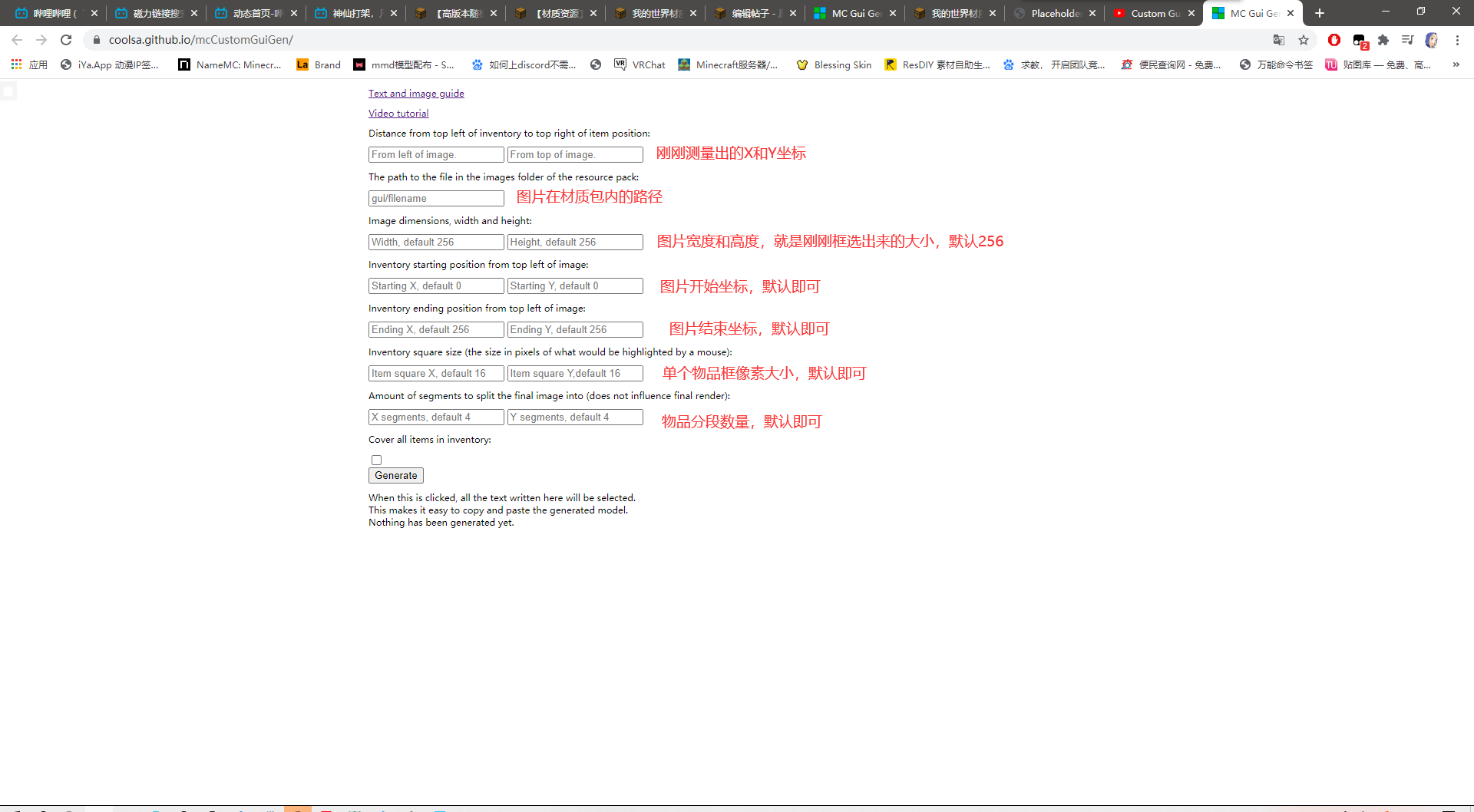
按照图片填写完毕后点击下方的Generate生成配置
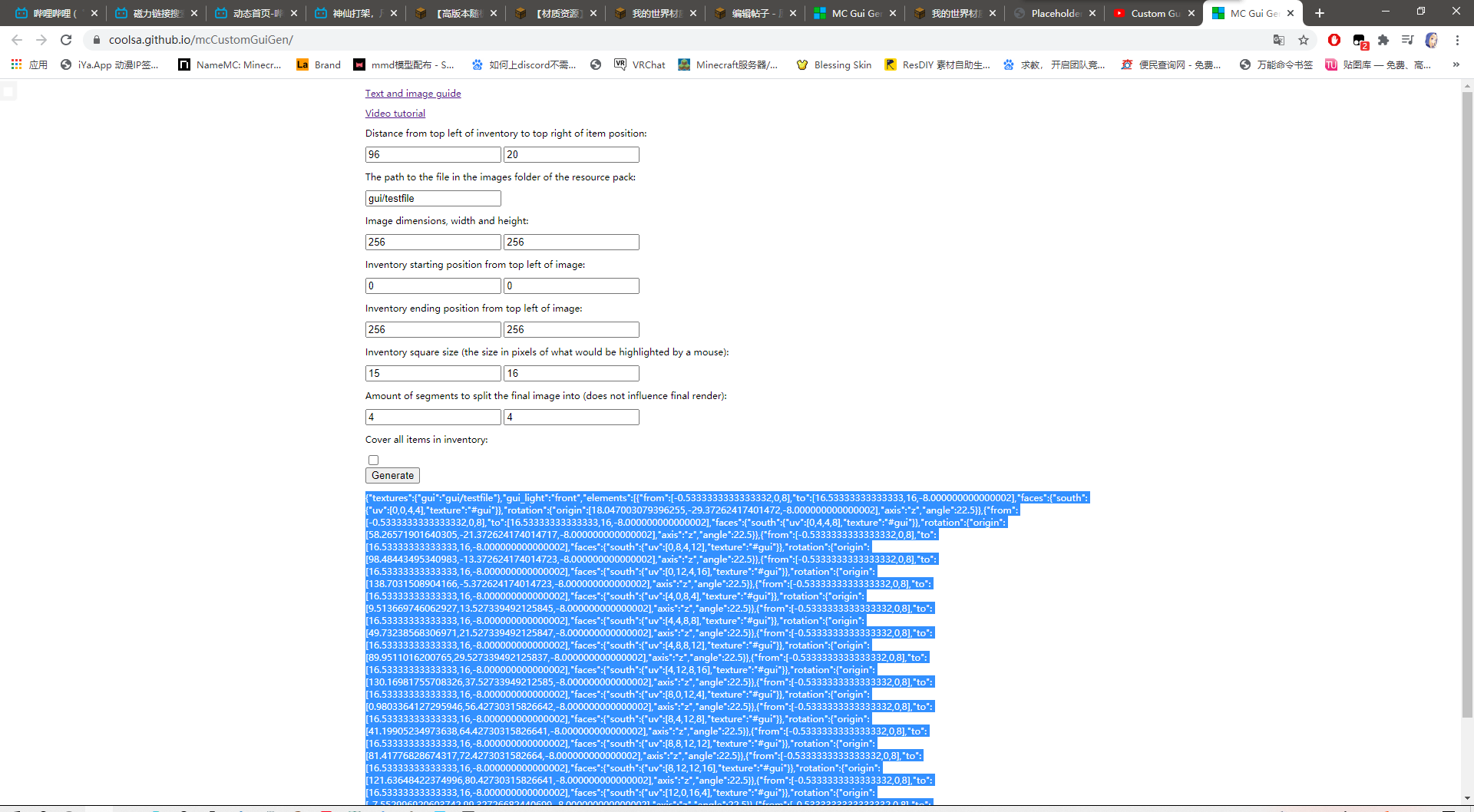
生成后单击下方配置区域即可一键全选
(上图的单个物品栏我不小心把第一个写成15了,正常请写16)
10.在材质包的model/item文件夹内新建一个对应物品英文ID名称的json文件,
比如说我的物品是金锄头,文件就是golden_hoe.json
新建完毕后将刚刚复制的配置粘贴进去并保存
(这里不会的可以去参考别的大佬的材质详细教程)
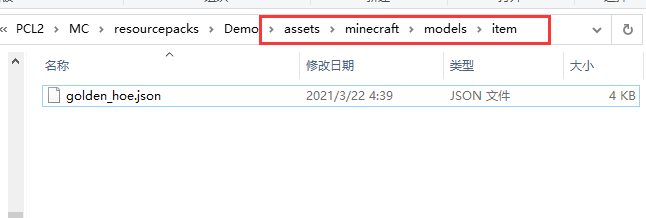
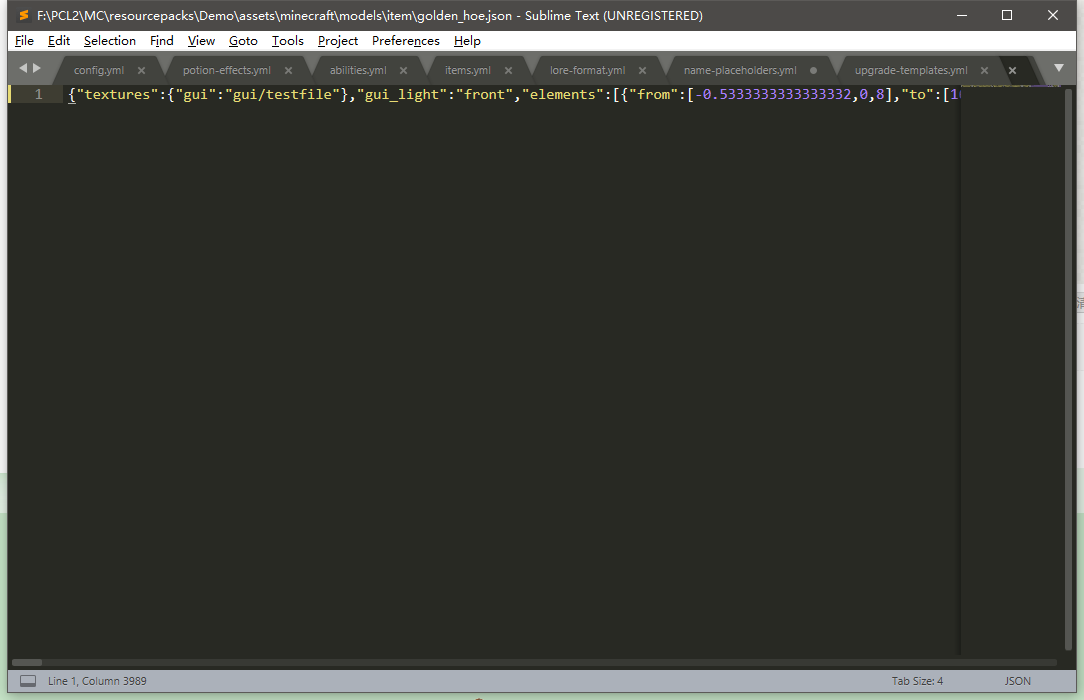
11.将你之前绘制的贴图保存到对应文件夹,json内的贴图路径是从assets\minecraft\textures
开始算起的,比如说我写的是gui/testfile,转换成路径就是assets\minecraft\textures\gui\testfile,最后的
testfile就是文件名称,默认读取png,不用加后缀
12.压缩材质包,应用到游戏,拿出之前修改贴图的物品放到对应容器的对应位置
我刚刚截图是放在漏斗中间的物品栏
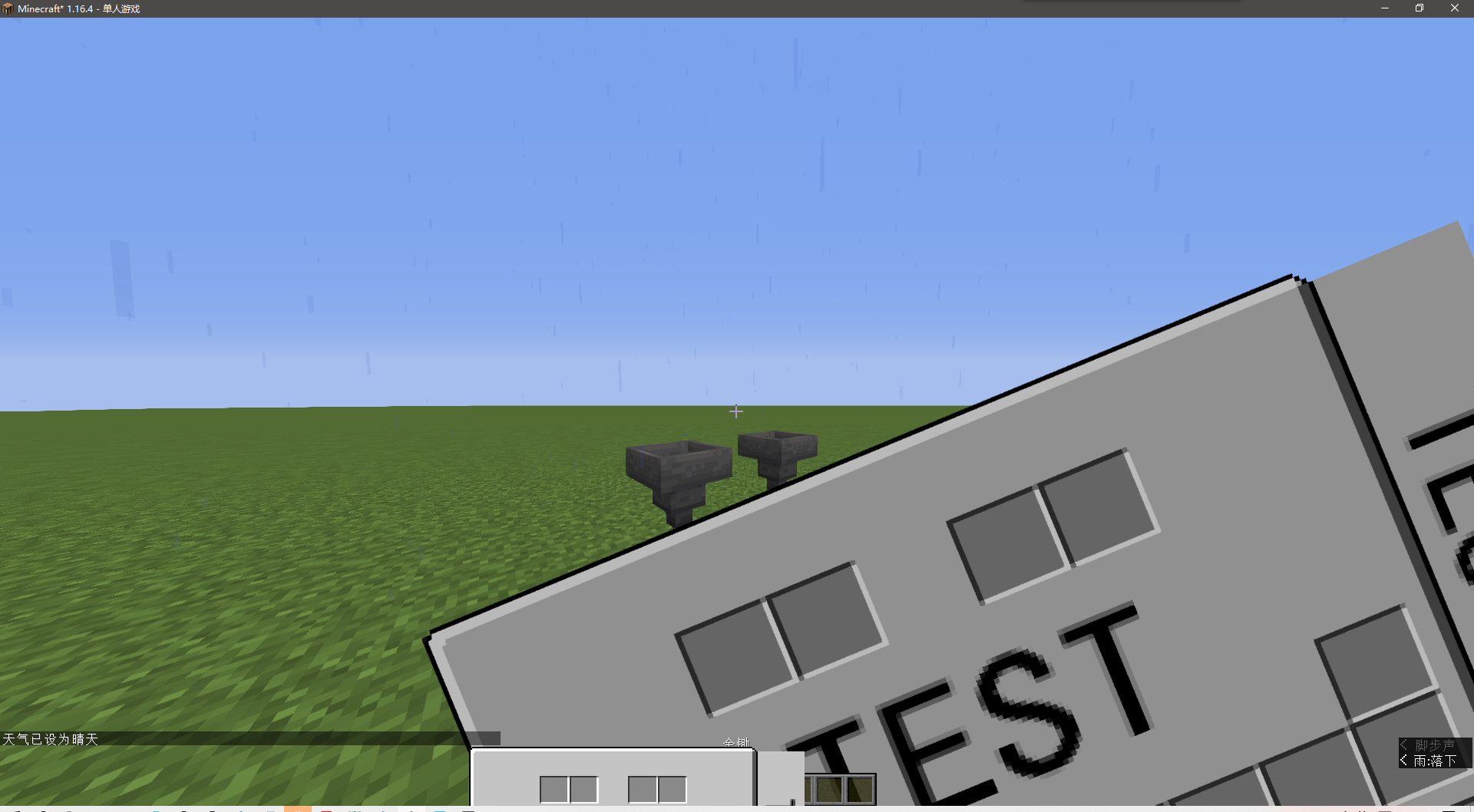
完成