《战旗TV》直播录制摄像头画面的方法介绍
各大平台都会签约一些比较有名气的主播,以此来吸引用户观看使用自己的直播平台。我们在看到一些大主播直播时,都是会开启摄像头直播的,看习惯了之后,下次一看见他就知道这个主播是谁,叫什么名字了。战旗TV怎么开启摄像头录制呢?一起来看看小编带来的相关介绍。
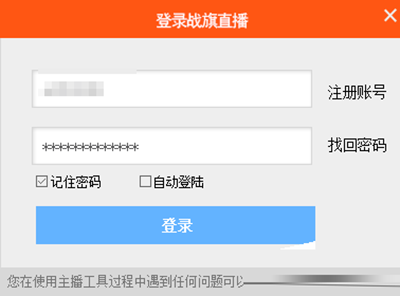
(一)登录界面,输入您的主播账号密码:
(二)登录成功后,默认直播界面;
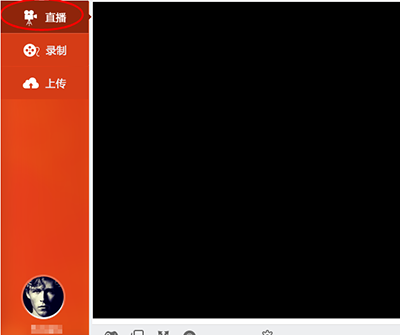
2、录制的设置功能尚未开放,敬请期待!
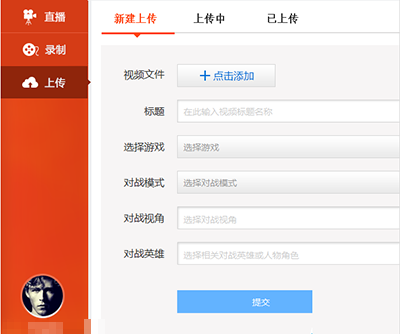
3、主播工具的上传功能,可以将您录制的视频快速上传到您个人直播间的视频区。(请注意:上传视频文件单个不能超过2G)
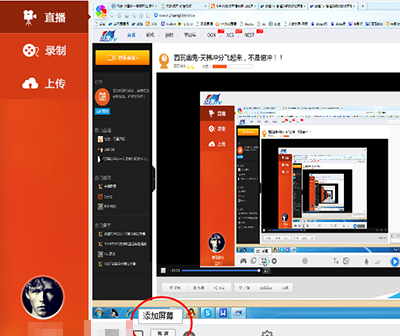
(三)点击添加屏幕
在直播界面下,点击“添加屏幕”按钮屏以后,您的桌面画面就已经被捕捉到直播软件。(英雄联盟等相关游戏在游戏中请设置成无边框模式)
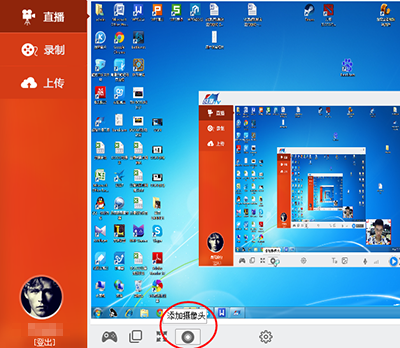
(四)添加摄像头
“添加摄像头”按钮点击后,主播工具会捕捉您的摄像头,摄像头周围的红色边框可以调整,摄像头位大小以及位置,可以把头像放到您需要的地方。
(五)设置按钮
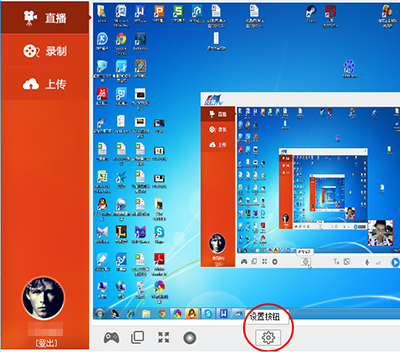
点击“设置按钮”以后,会呼出以下界面:
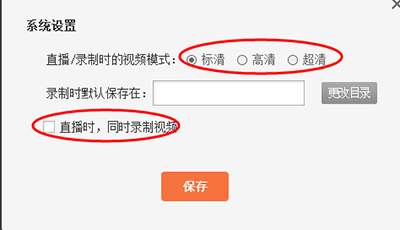
1、您可以在设置里面,选择直播时的画质,画质是由您网络的上传速度决定:
0.7-1Mbps的网络,请设置标清
1-2Mbps左右的请设置高清;
2Mbps以上的请设置超清;
低于0.5Mbps的,您需要更换给力的网络才能直播呢。
2、如何查看自己的上传速度?
请先登录www.speedtest.net,点begintest测试上传速度。随后会显示您的上传速度,如下图:
其中,红色区域“uploadspeed”下的数字,就是您的上传速度啦。

直播的同时,还可以勾选“同时录制视频”,这样您还可以备份视频软件,上传网络。
(六)添加文字:
添加文字功能,我们的技术大大正在紧急开发中,敬请期待。
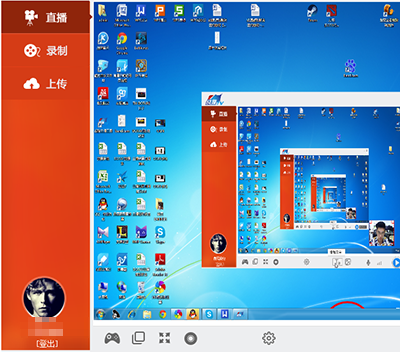
(七)添加图片:
添加您需要的图片到直播页面当中,点击图片可以调整图片位置以及大小。
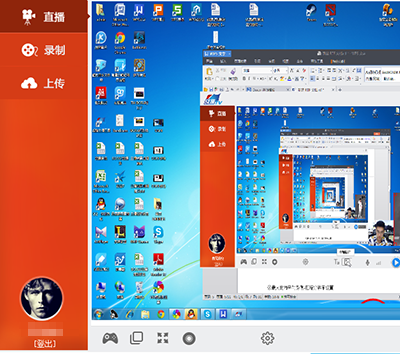
(八)开始直播:
所有设置都完毕以后,点击下图所示:直播按钮,您的画面就会开始上传到直播间里。

以上就是小编带来的全部内容,更多相关资讯,请持续关注PKVSGAME。